이용안내
-
지도 이용안내 (PC)
PC 환경에서는 넓은 지도를 보면서 왼쪽의 정보 패널을 통해 상세 정보를 확인할 수 있습니다.
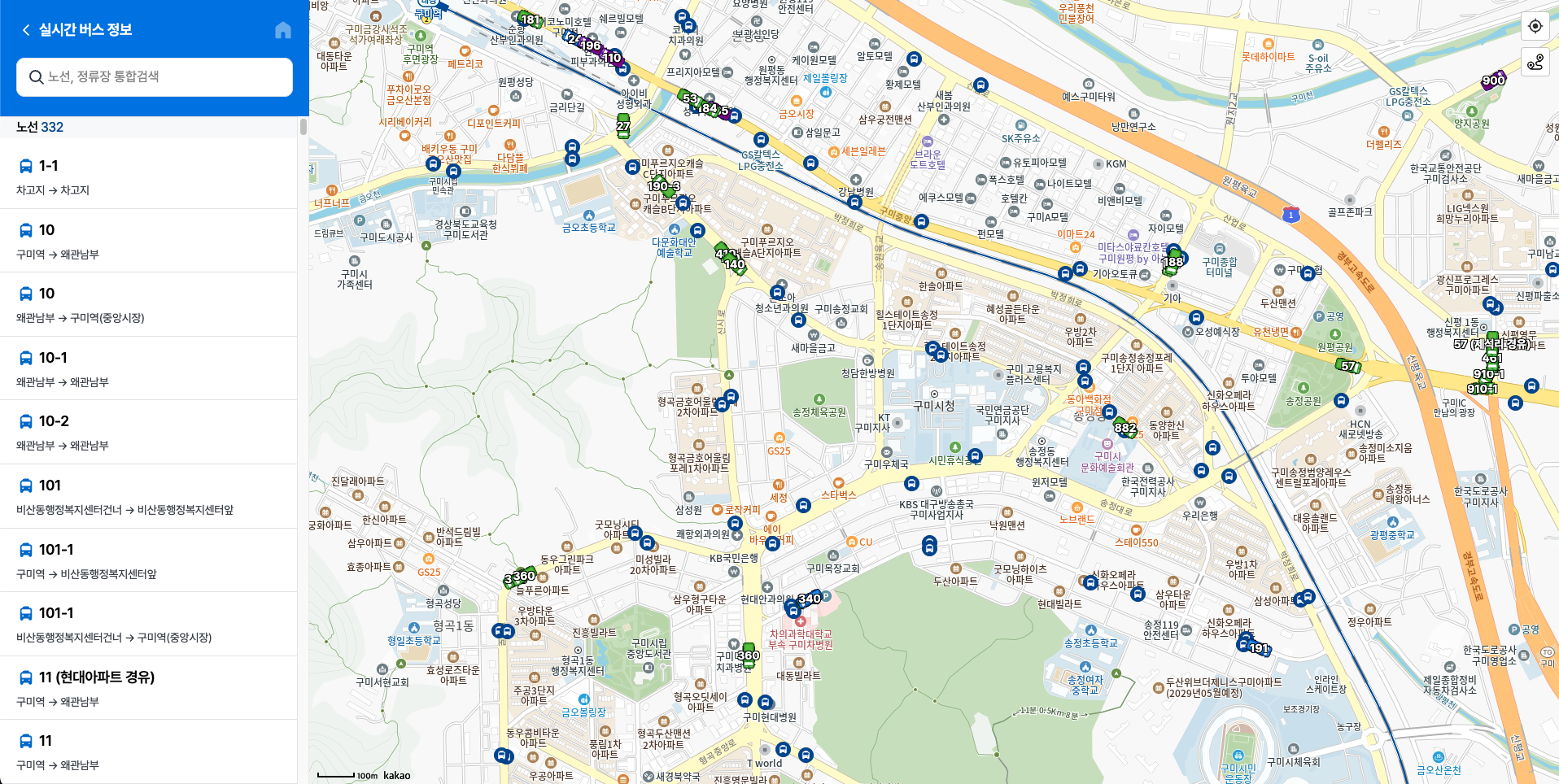
- 화면 구성: 왼쪽의 [정보 패널]과 오른쪽의 [지도]로 구성됩니다.
- 검색: 왼쪽 [정보 패널] 상단의 검색창에서 노선/정류장을 검색하면, 하단 목록에 결과가 실시간으로 표시됩니다.
- 상세 정보: 목록에서 항목을 선택하거나 지도에서 아이콘(정류장, 버스)을 클릭하면, 지도 위에 [상세 정보 패널]이 나타납니다.
- 초기화: 왼쪽 상단의 '실시간 버스 정보' 제목을 클릭하면 모든 선택(노선, 정류장, 추적)이 해제되고 지도가 초기 상태로 돌아갑니다.
-
지도 이용안내 (모바일)
모바일 환경에서는 지도를 전체 화면으로 보면서, 모든 정보를 화면 아래의 정보창을 통해 확인할 수 있습니다.
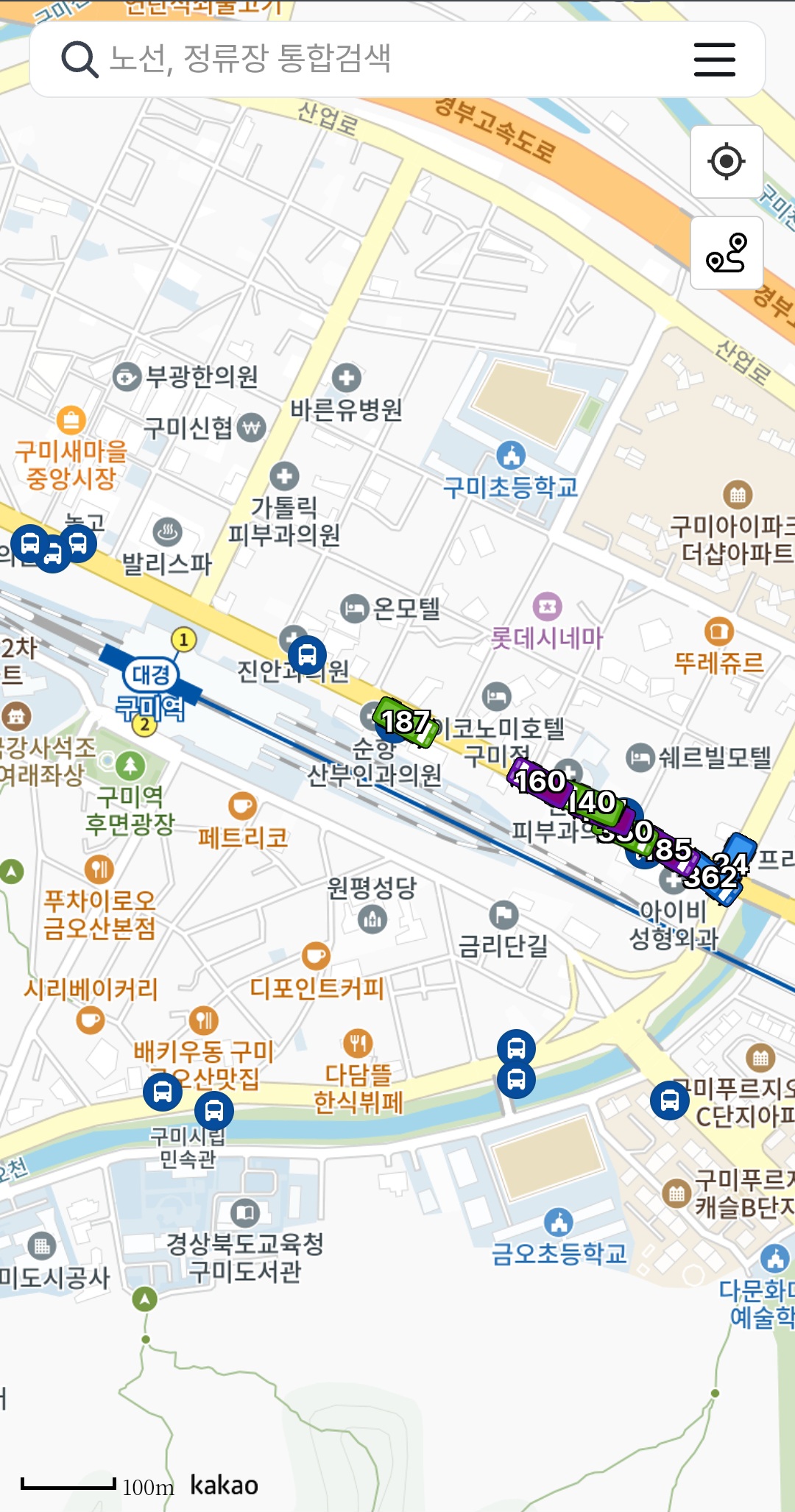
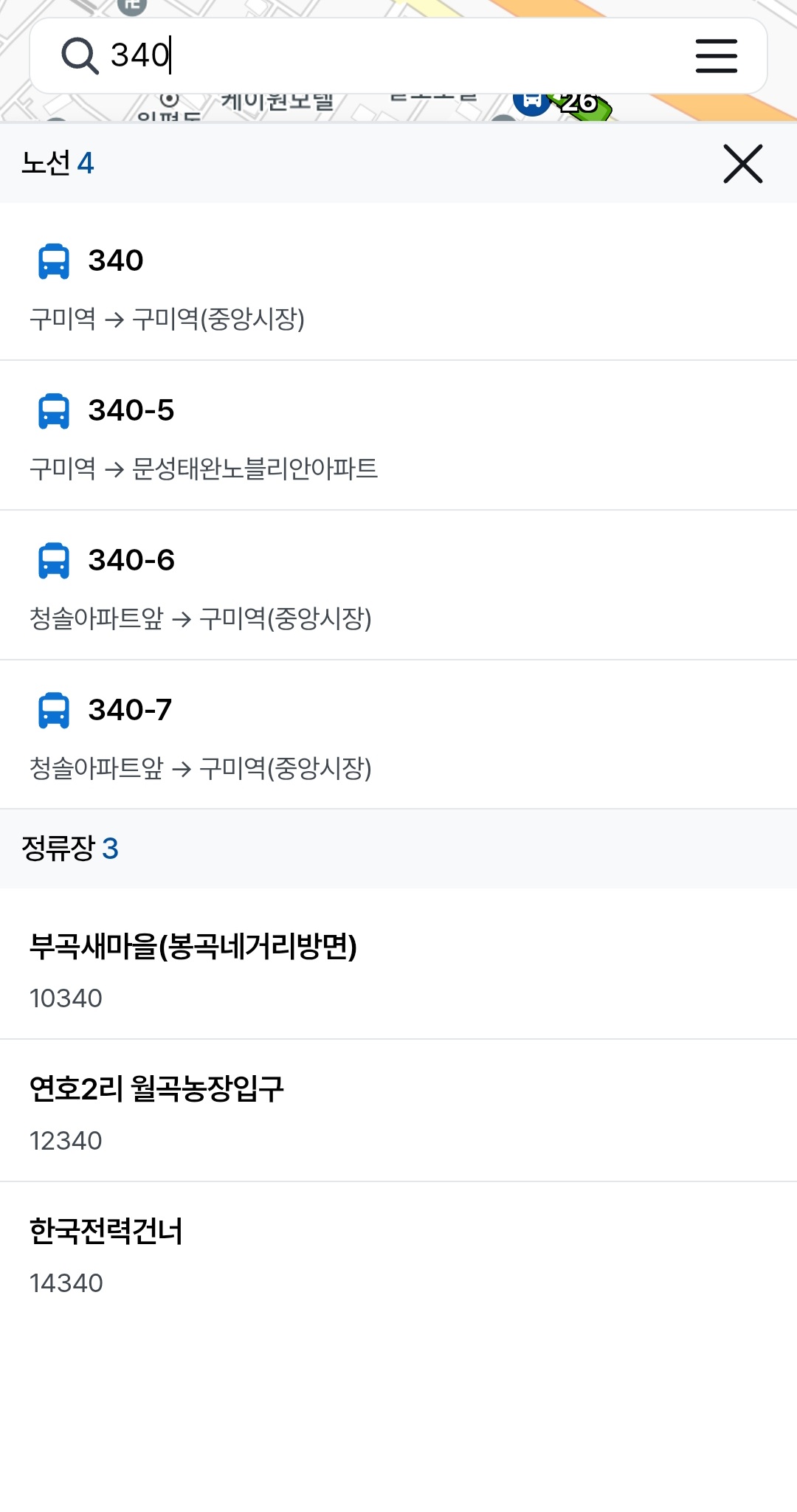
- 화면 구성: 상단 [검색 바]와 [지도]가 전체 화면을 차지합니다.
- 검색: 상단 검색창을 터치하면 키보드와 함께 화면 하단에 [검색 결과창]이 나타납니다. (X 버튼으로 닫기)
- 하단 정보창: 검색 결과, 노선, 정류장 상세 정보는 모두 [아래에서 올라오는 정보창] 형태로 표시됩니다.
- 정보창 조작: 정보창 상단의 회색 손잡이를 위아래로 끌어서 높이를 조절할 수 있습니다. 또한, 정보창의 상단 영역을 터치하면 창이 **최소 또는 최대 높이로 한 번에 조절**됩니다.
-
주요 기능 (PC)
지도에서 정류장 정보 확인
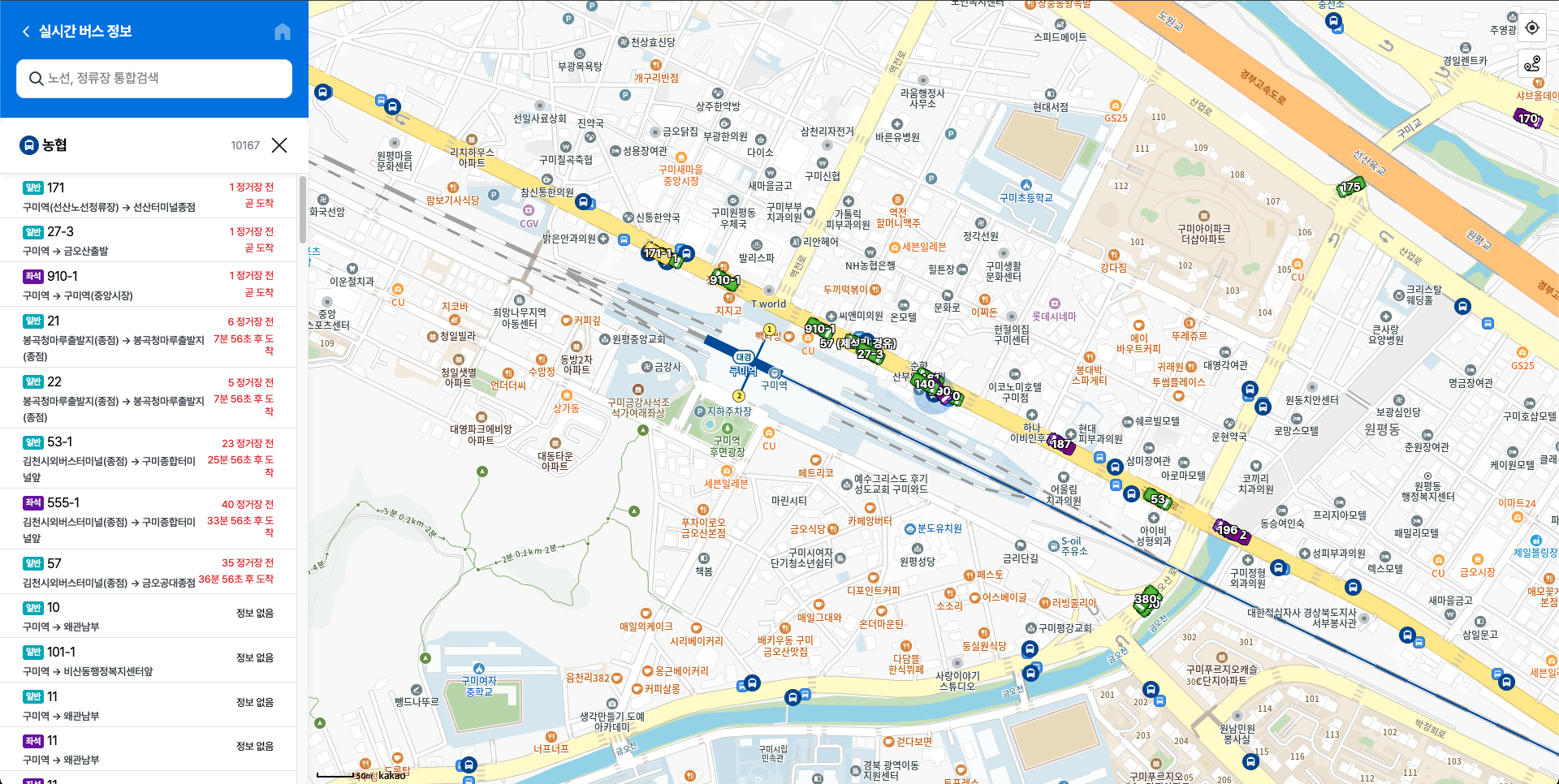
- 지도를 확대하여 정류장 아이콘을 클릭하면, [정류장 상세 정보창]이 열립니다.
- 정보창에서 해당 정류장의 실시간 버스 도착 정보를 확인할 수 있습니다.
실시간 버스 추적
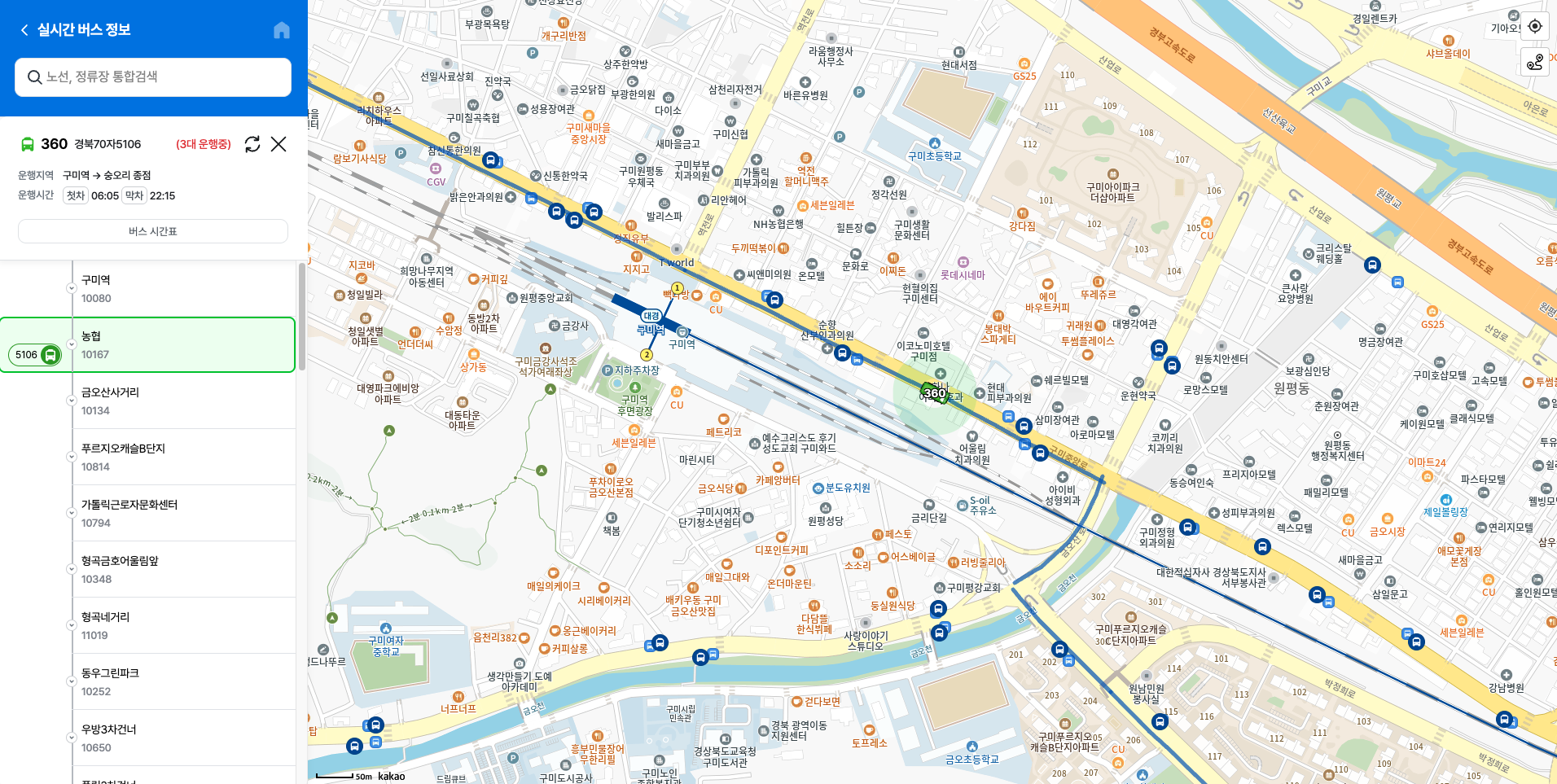
- 지도에서 움직이는 버스 아이콘을 클릭하면, [노선 상세 정보창]이 열리고 버스 '추적 모드'가 시작됩니다.
- 지도가 버스의 움직임을 실시간으로 따라가며, 지도 드래그 시 추적은 해제됩니다.
지도 편의 기능
내 위치 확인
'내 위치' 버튼 클릭 시 현재 위치(GPS)를 받아 지도에 파란색 점으로 표시하고, 지도를 현재 위치로 자동 이동시킵니다.카카오맵 길찾기
'카카오맵 길찾기' 버튼 클릭 시 카카오맵(앱/웹)으로 연결되며, 경로 검색(길찾기)이 가능합니다. -
주요 기능 (모바일)
지도에서 정류장 정보 확인
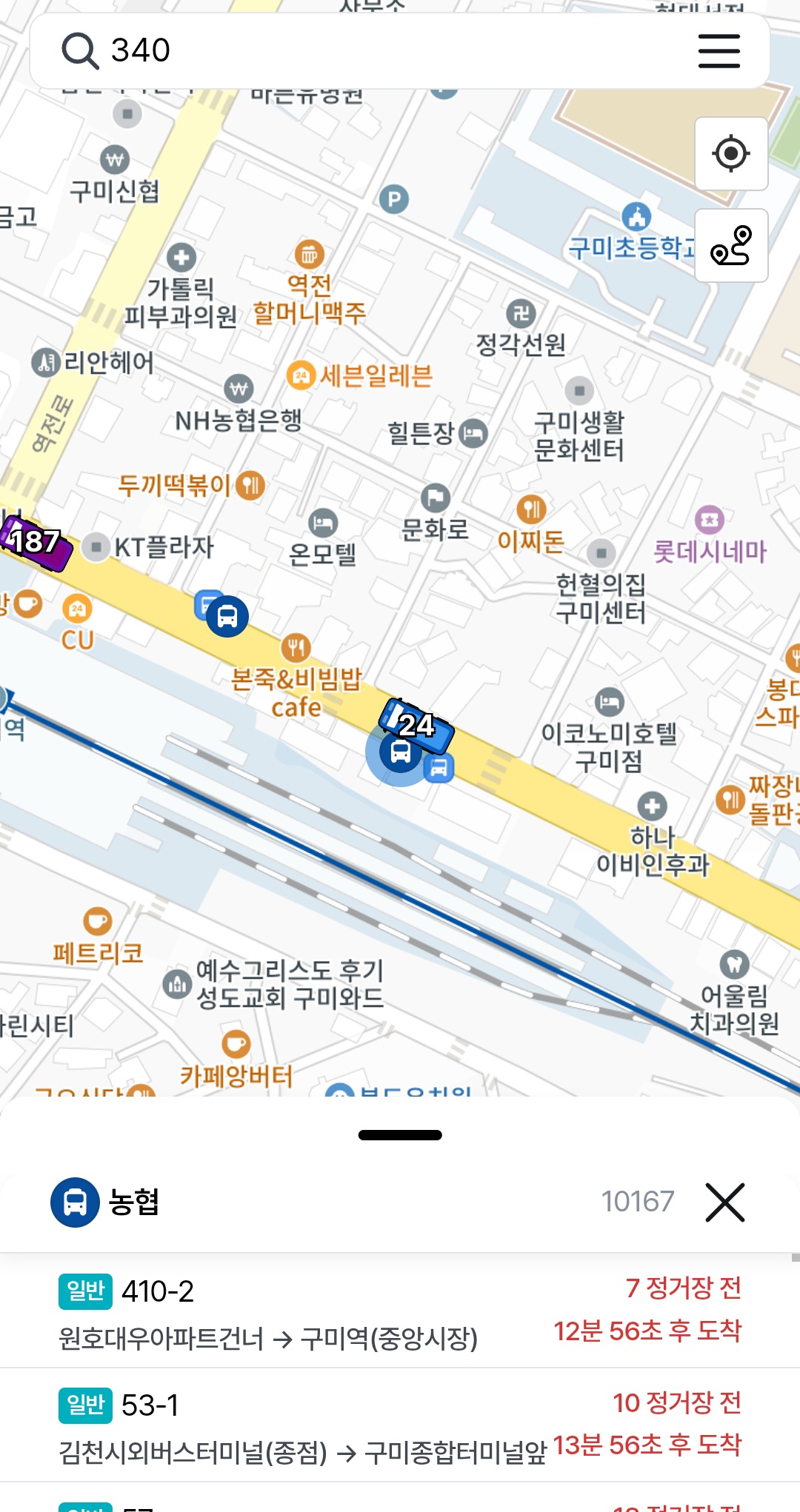
- 지도를 확대하여 정류장 아이콘을 터치하면, 하단에 [정류장 상세 정보창]이 나타납니다.
- 정보창을 위로 끌어 올리거나 터치하여 확장하면, 해당 정류장의 실시간 버스 도착 정보를 확인할 수 있습니다.
실시간 버스 추적
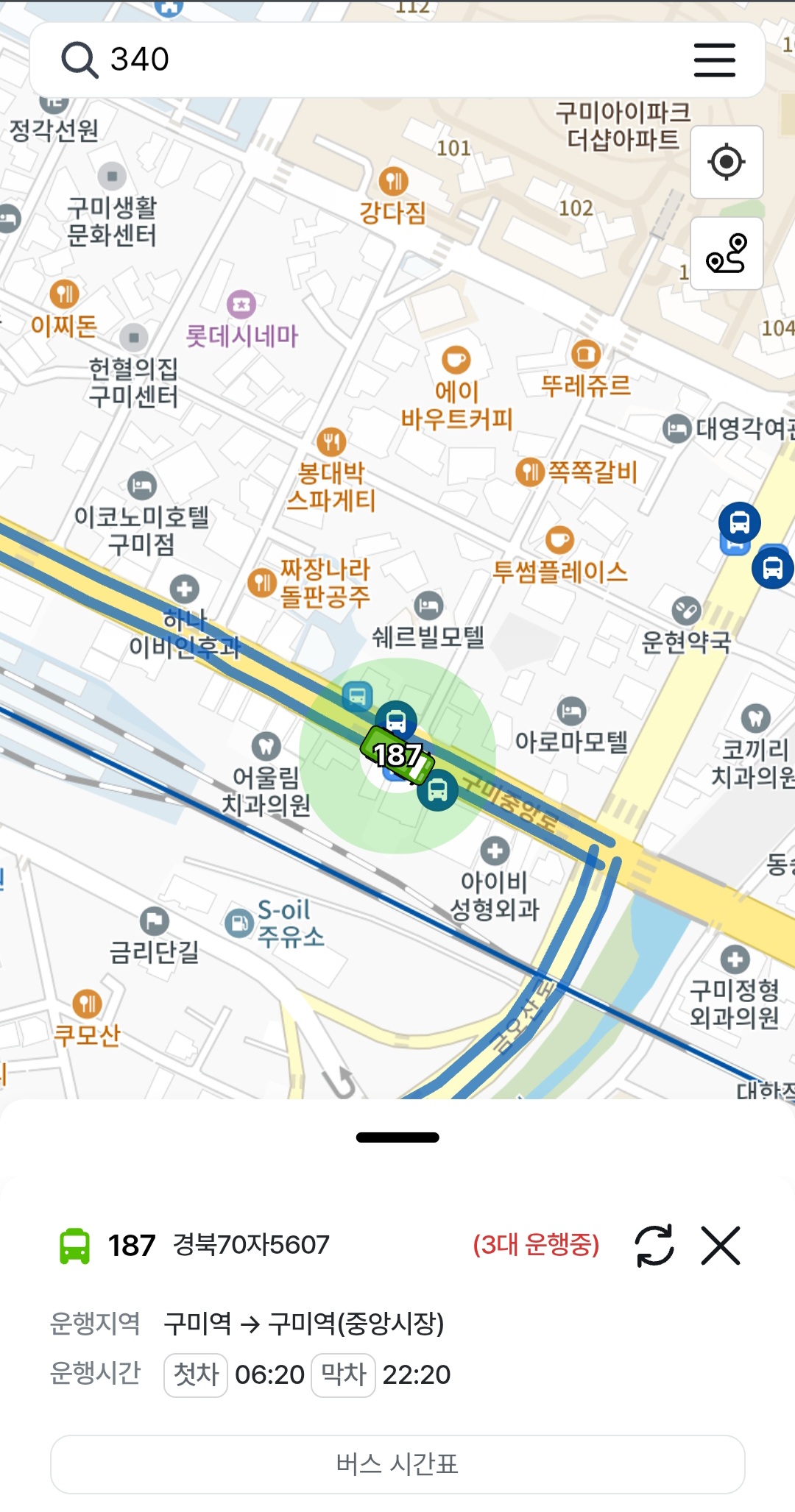
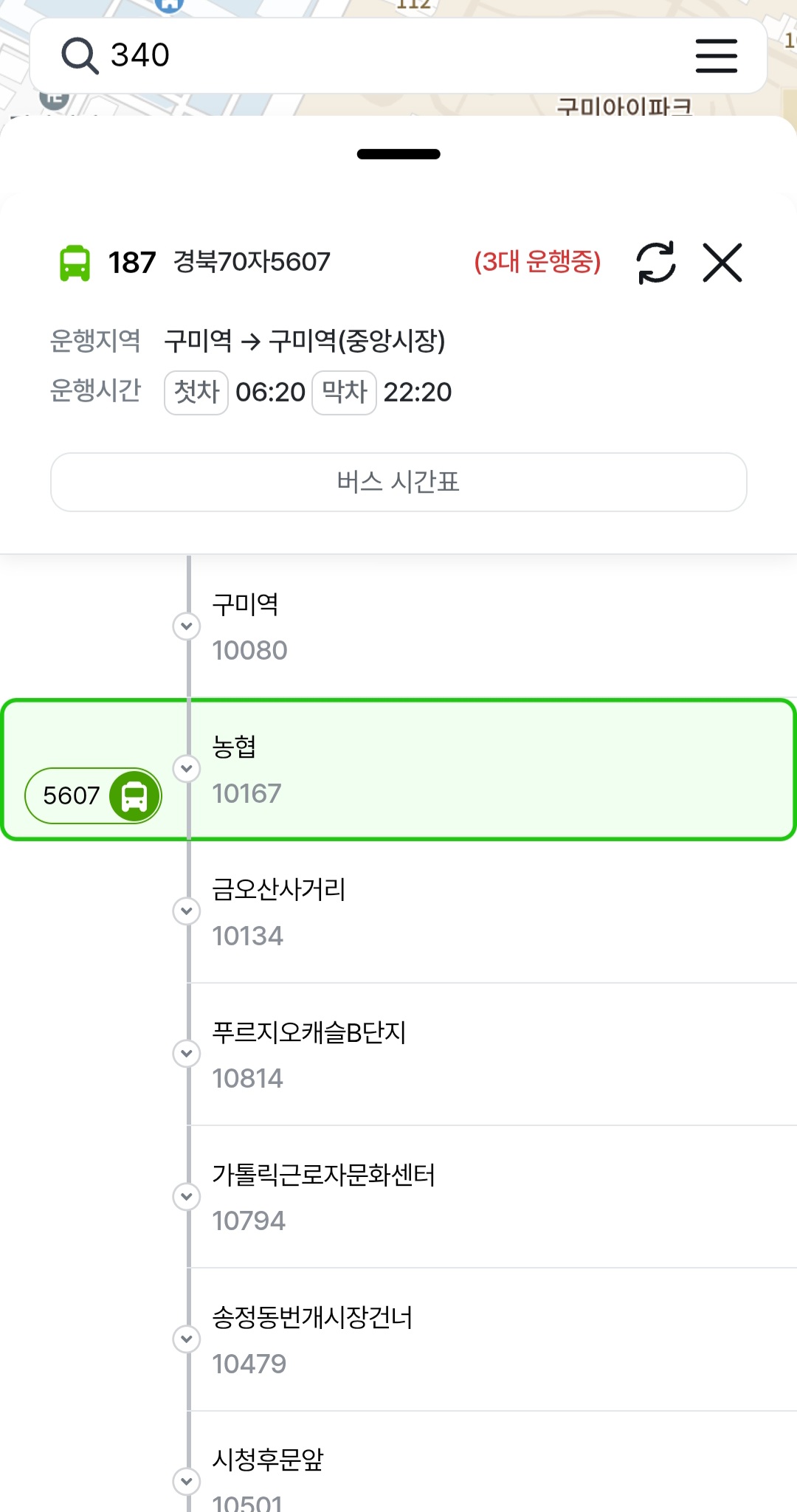
- 지도에서 움직이는 버스 아이콘을 터치하면, 하단에 [노선 상세 정보창]이 나타나고 버스 '추적 모드'가 시작됩니다.
- 지도가 버스의 움직임을 실시간으로 따라가며, 지도 드래그 시 추적은 해제됩니다.
지도 편의 기능
내 위치 확인
'내 위치' 버튼 터치 시 현재 위치(GPS)를 받아 지도에 파란색 점으로 표시하고, 지도를 현재 위치로 자동 이동시킵니다.카카오맵 길찾기
'카카오맵 길찾기' 버튼 터치 시 카카오맵(앱/웹)으로 연결되며, 경로 검색(길찾기)이 가능합니다.